Allgemeine Aktionen:

Willkommen in den metamagix Wikis! » metamagix ICRS conwert » How-to: Leerstandarten, Sollmieten und Zielmieten verwalten
How-to: Leerstandarten, Sollmieten und Zielmieten verwalten
Zuletzt geändert von Administrator am 2014/12/30 13:29
Wählen Sie im Menü Topographie > Alle Immobilien
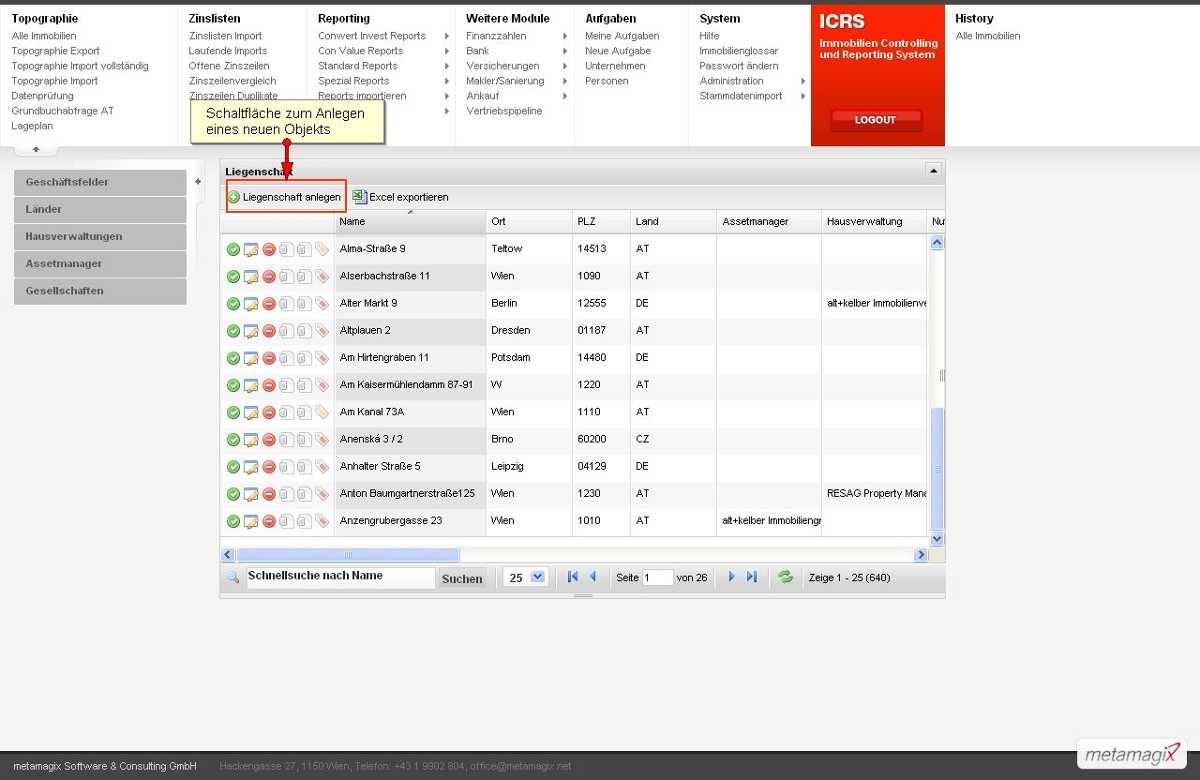 |
| Topographie > Alle Immobilien |
Scrollen Sie auf die gewünschte Seite und wählen sie das gewünschte Objekt:
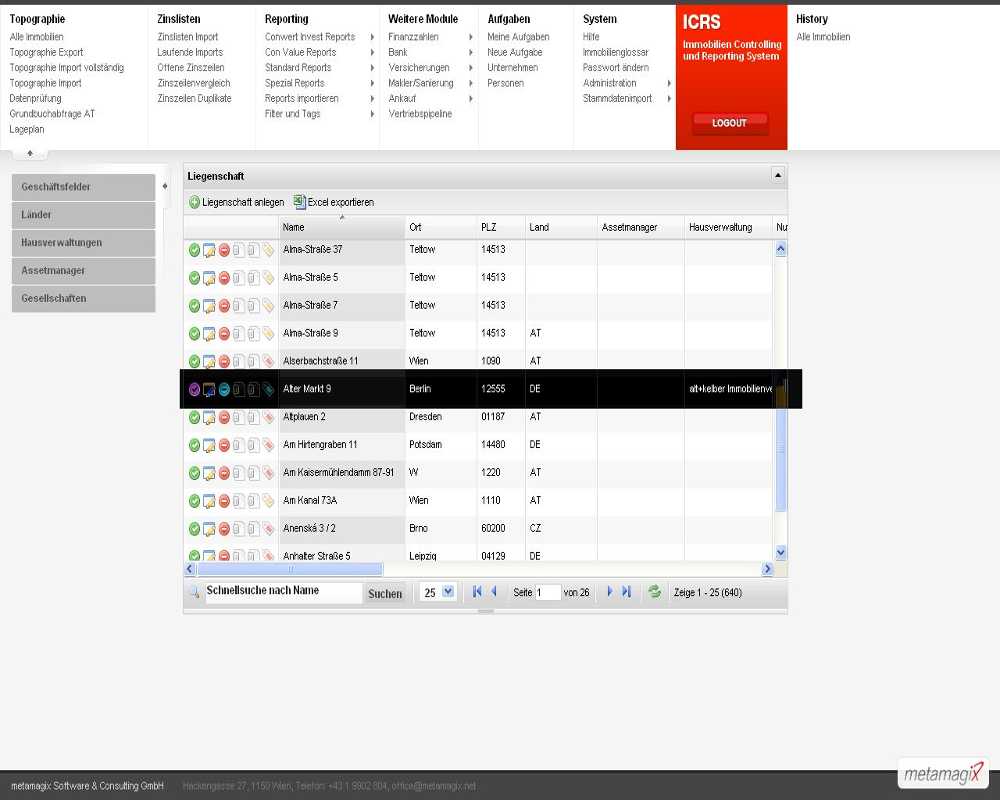 |
| Auswahl des gewünschten Objekts |
Klicken Sie auf das Häckchen vor der gewünschten Objekt- bzw. Adresszeile und Sie gelangen in die Objekt-Ansicht:
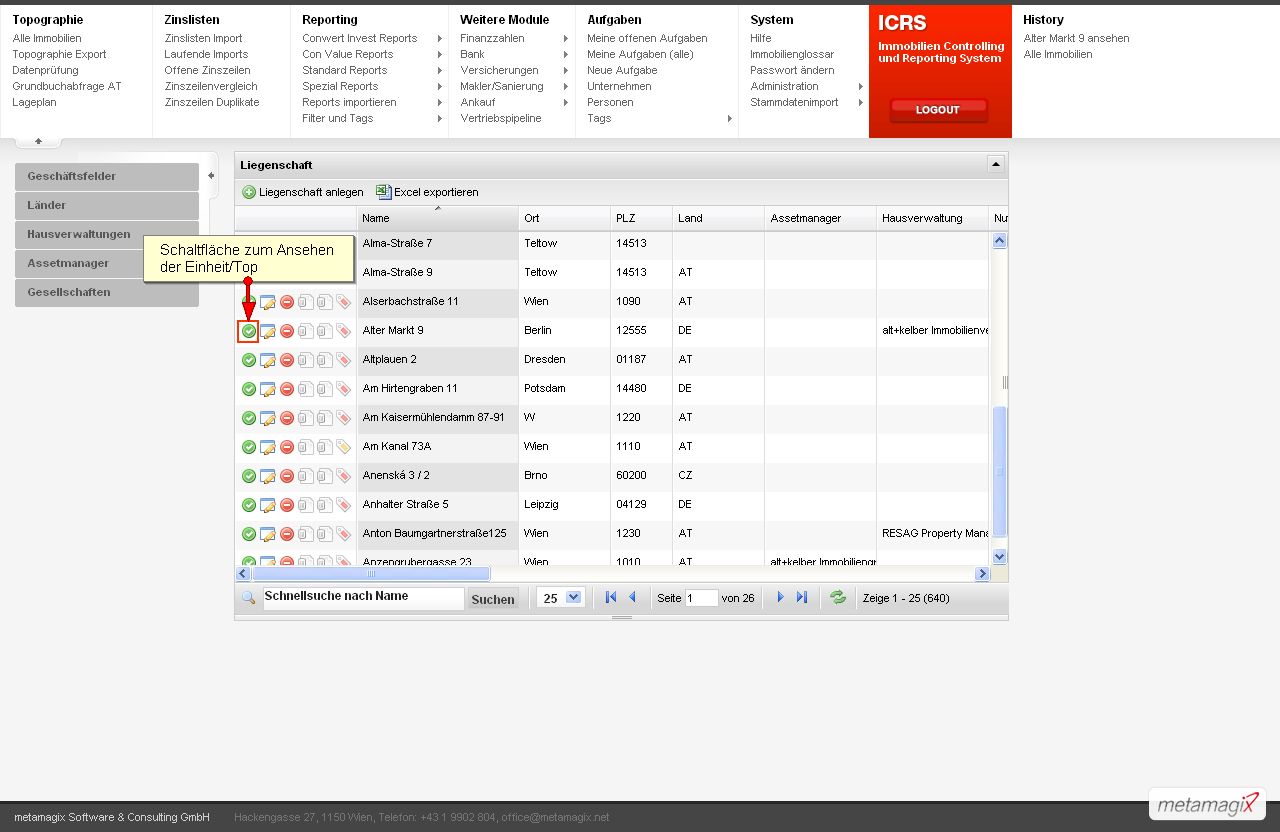 |
| Einheit/Top ansehen |
Sie gelangen in die View-Maske des Objekts mit 23 Register auf der rechten Seite:
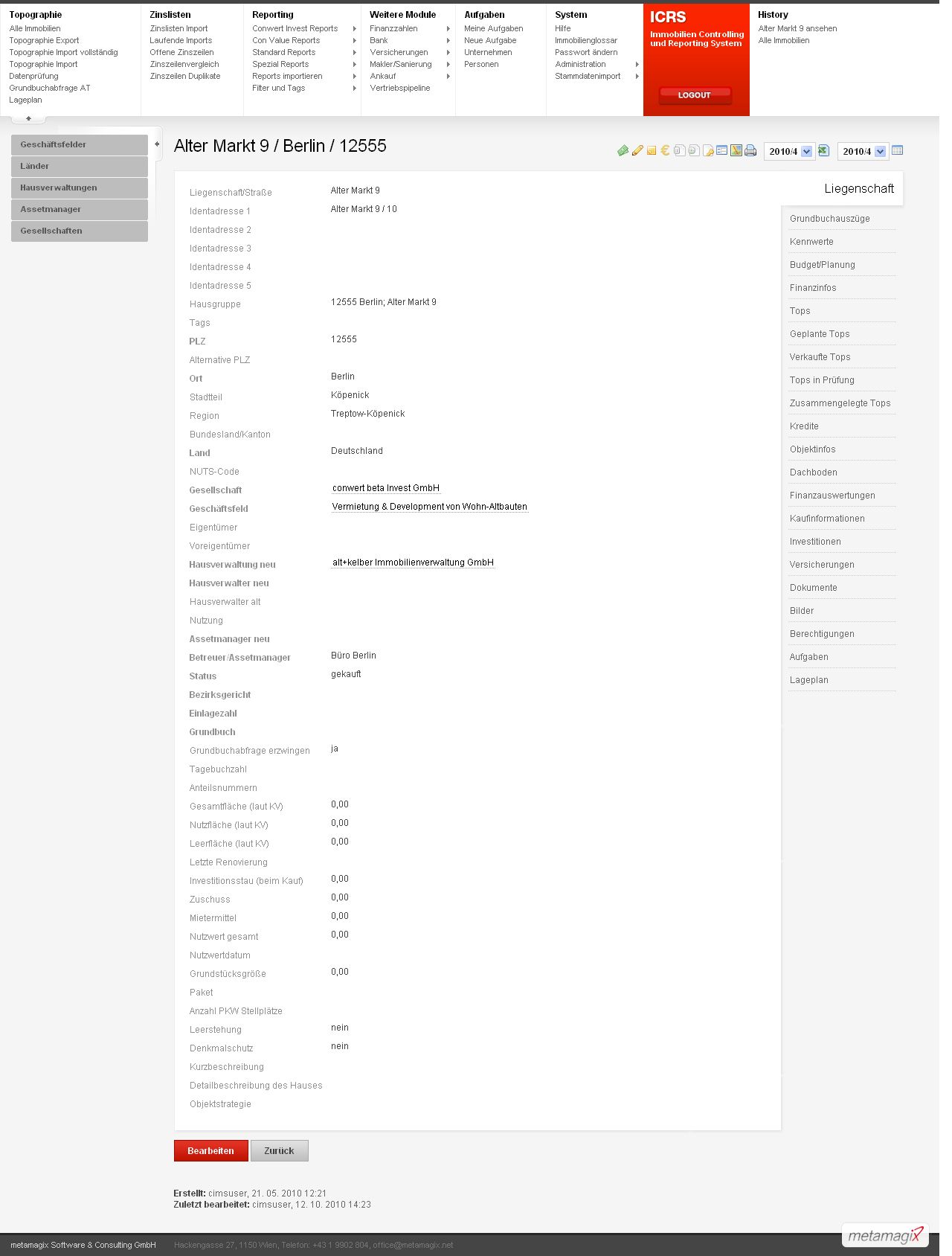 |
| Objekt bearbeiten |
bzw. das nächste Icon rechts (in der Abb.: Objekt ansehen) daneben führt Sie in die Objekt bearbeiten Maske, bzw. aus der View-Maske in der Icon-Leiste rechts oben:
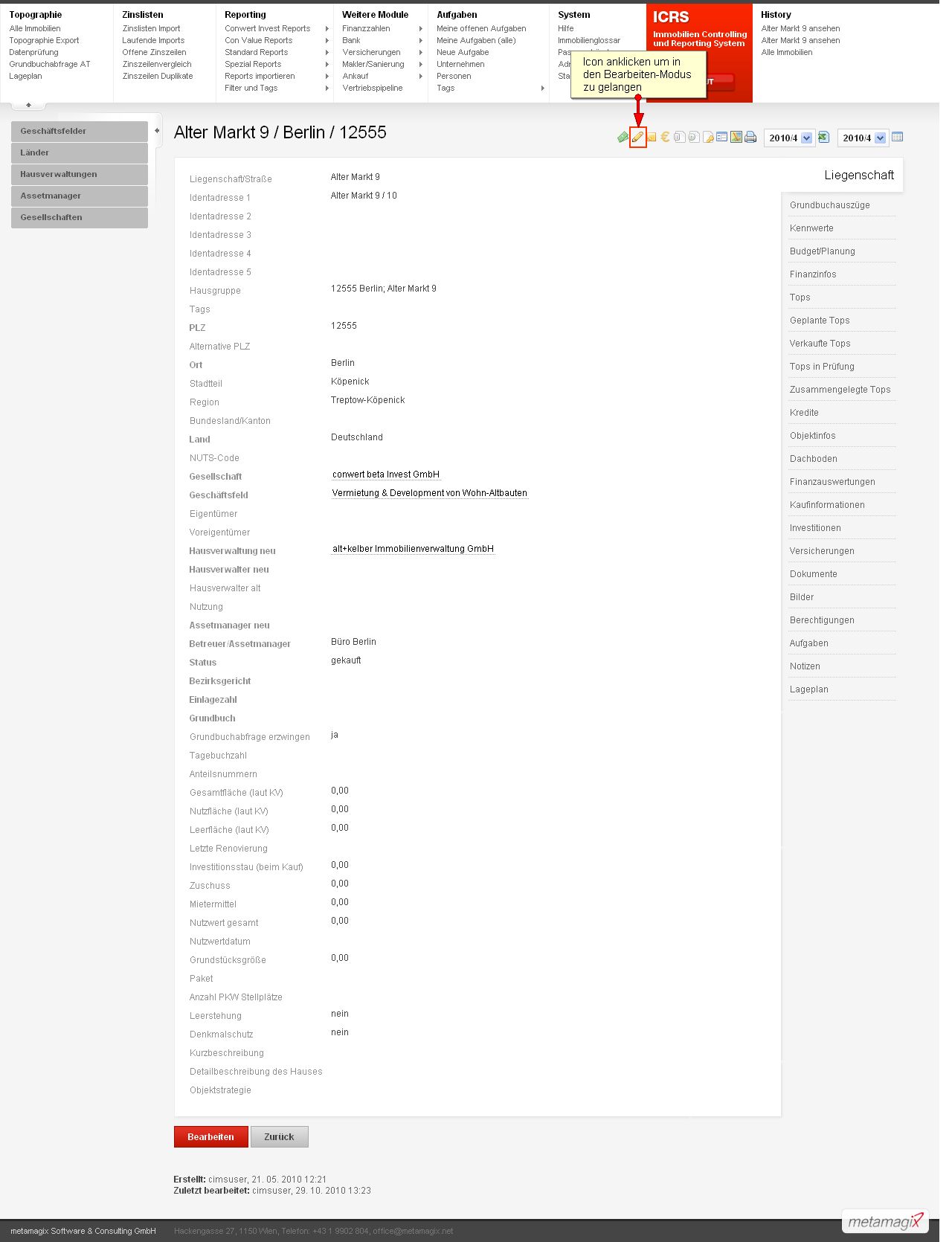 |
| aus der View- in den Bearbeiten-Modus... |
Das zweite Icon oben rechts liefert folgende Maske:
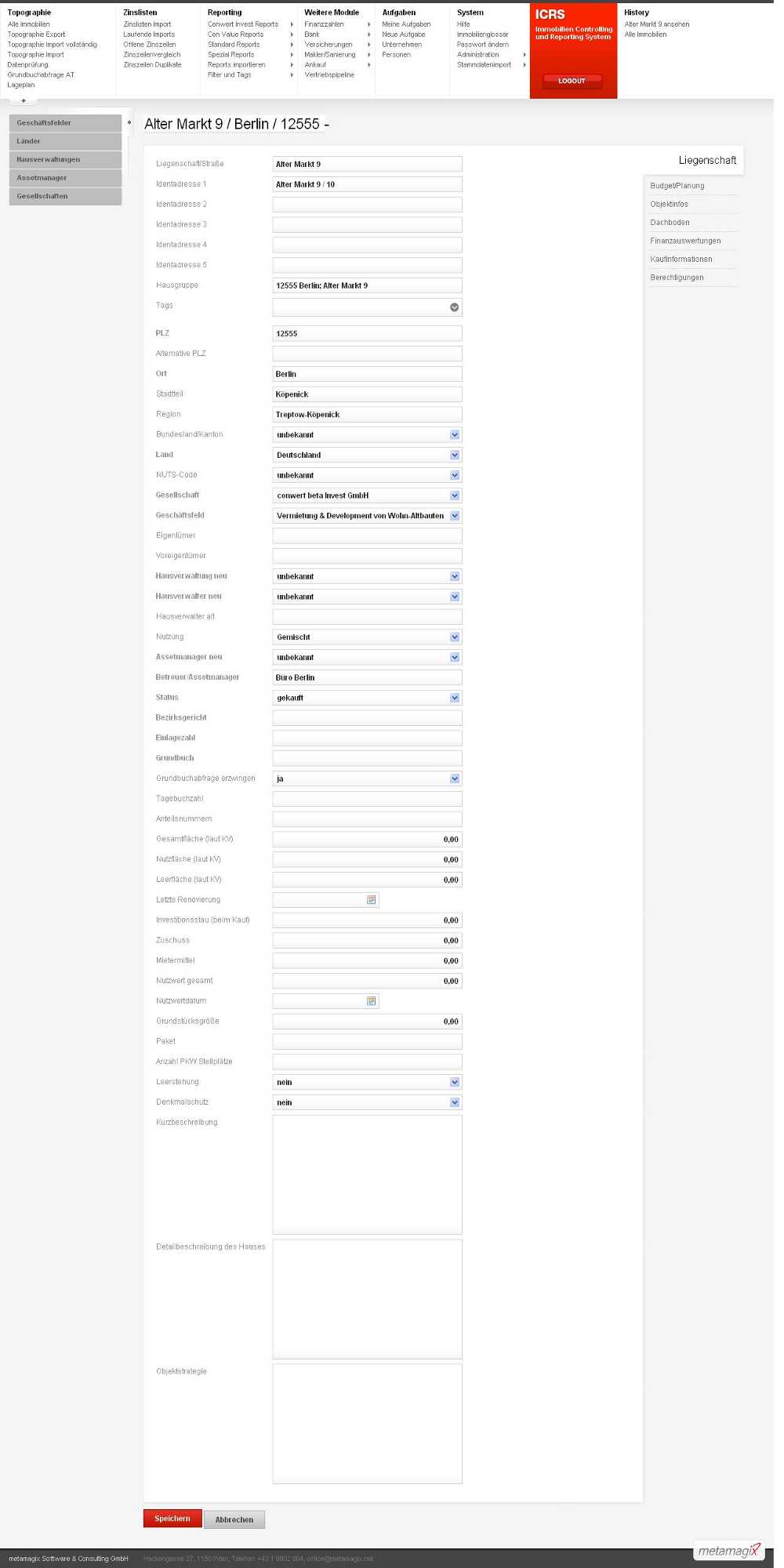 |
| Gewünschtes Objekt bearbeiten |
Um die Einheiten, bzw. Tops der Liegenschaft anzuzeigen klicken Sie auf der rechten Seite das 6. Register von oben: Tops
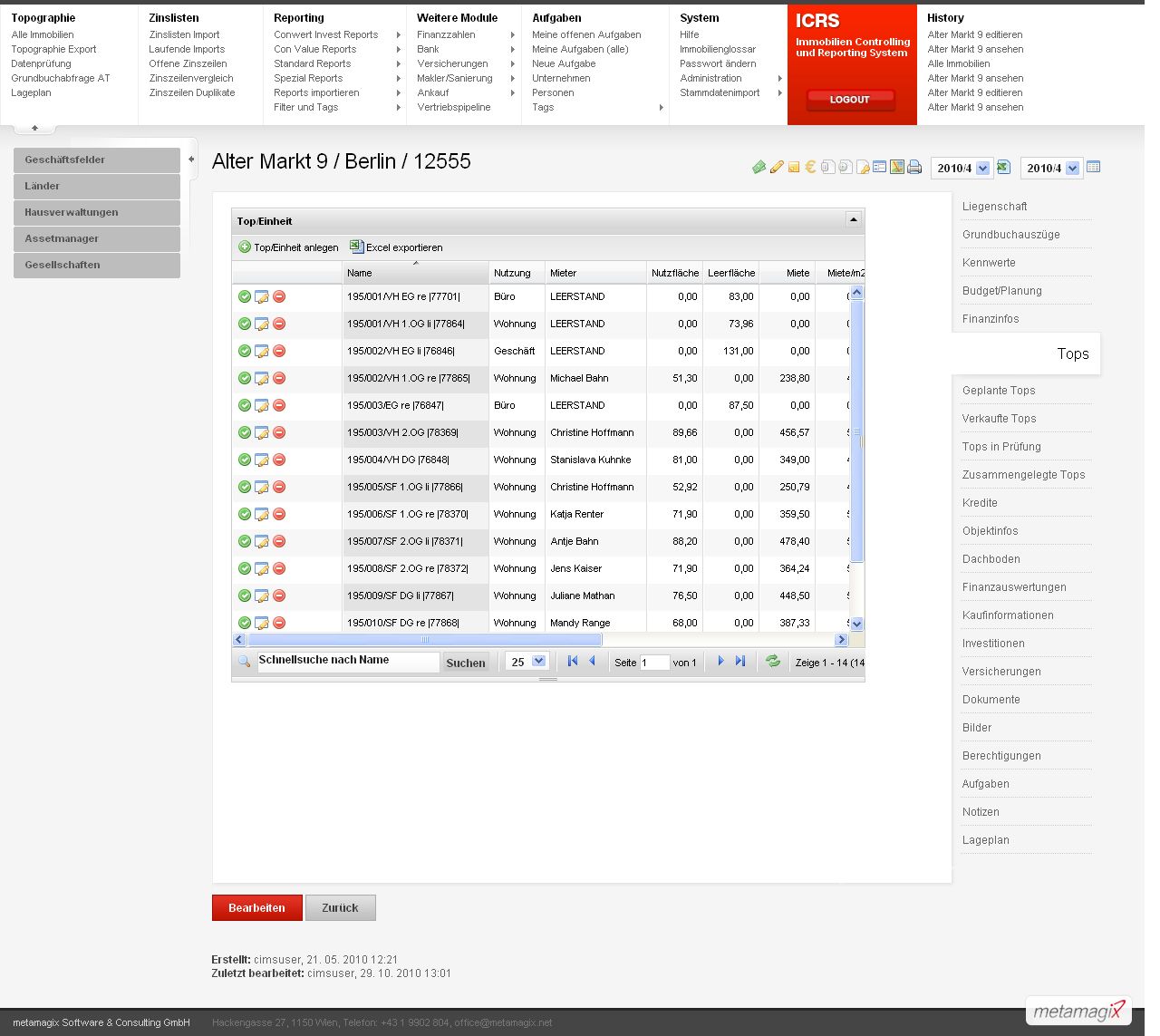 |
| Einheiten/Tops anzeigen |
Öffnen Sie die gewünschte Einheit durch Klicken auf das mittlere Icon auf der linken Seite:
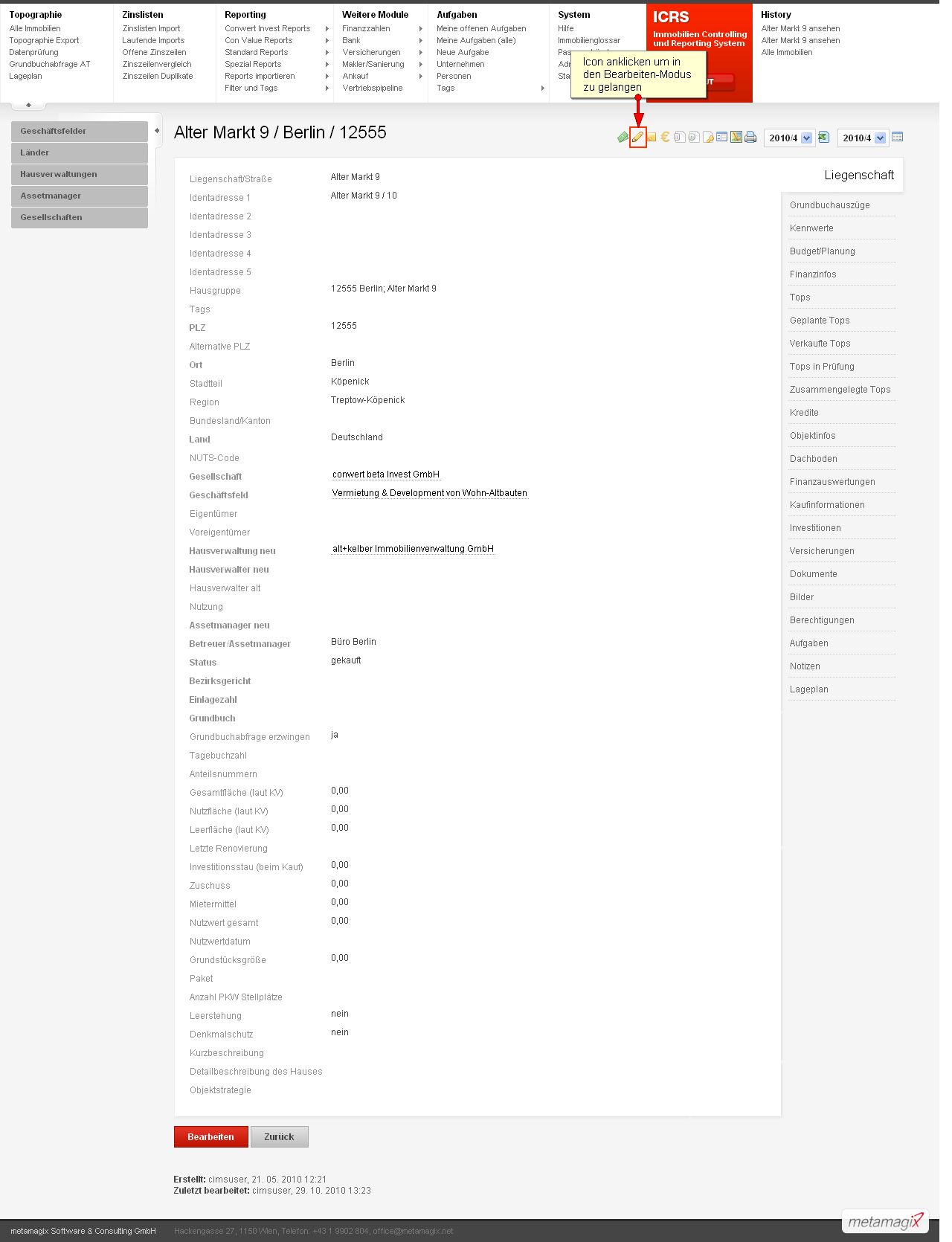 |
| Icon zum Einheit/Top bearbeiten |
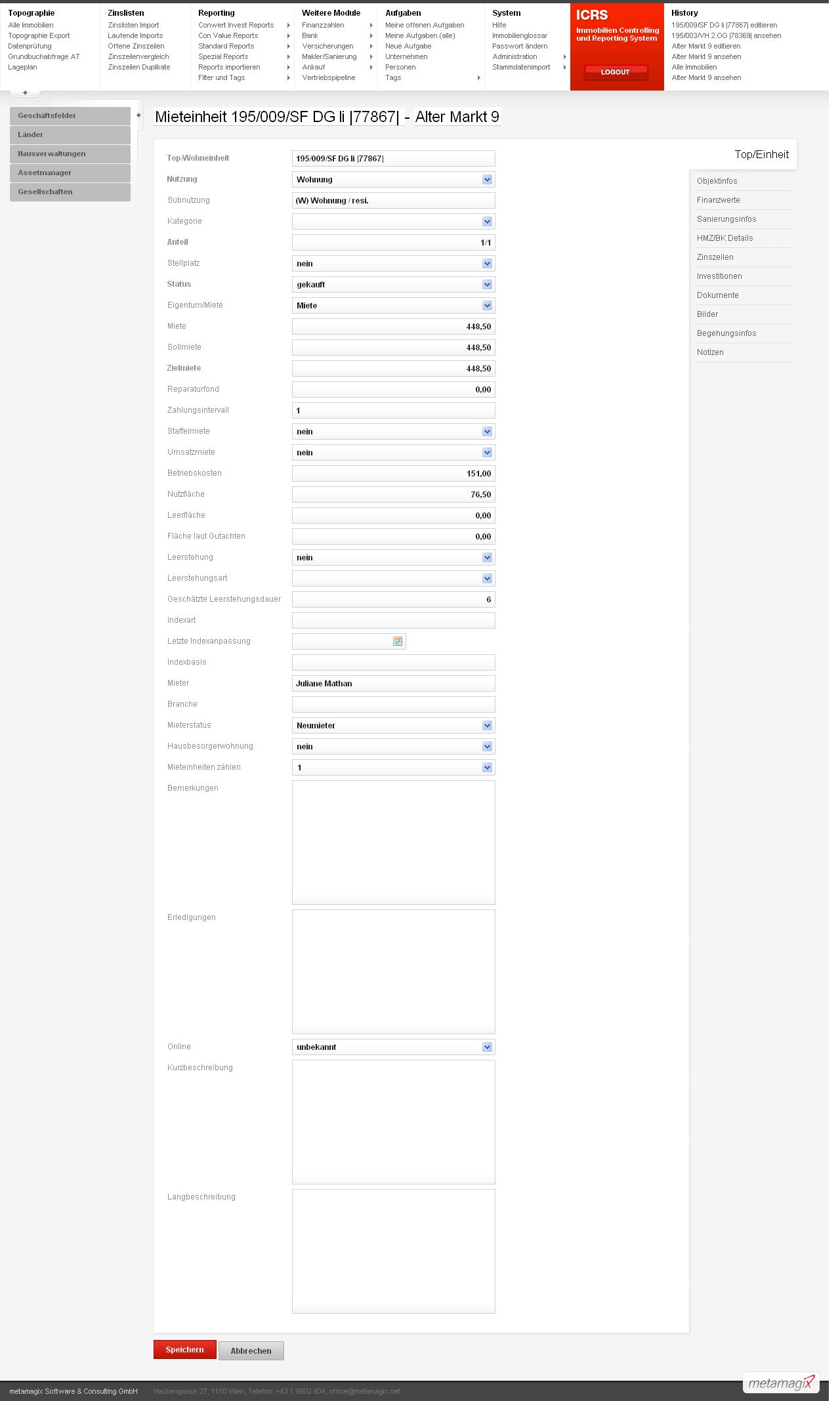 |
| Bearbeiten einer Einheit/Top |
Neben den Standard-Feldern: Mieter, Nutzung, Status, NFL=Nutzfläche, Leerläche, Leerstandsart und HMZ=Hauptmietzins sind auch die Felder: Sollmiete (die im Falle einer Neu- bzw. Wiedervermietung voraussichtlich erzielbare Miete) und Zielmiete (Miete die der Makler zumindest erzielen soll) auszufüllen.
Möchten Sie in ein bestimmtes Objekt eine zusätzliche Einheit anlegen, gehen Sie auf Topographie > Alle Immobilien, klicken auf die Schaltfläche Top/Einheit anlegen. Anschließend klicken auf der rechten Seite das dritte Register von oben: Tops:
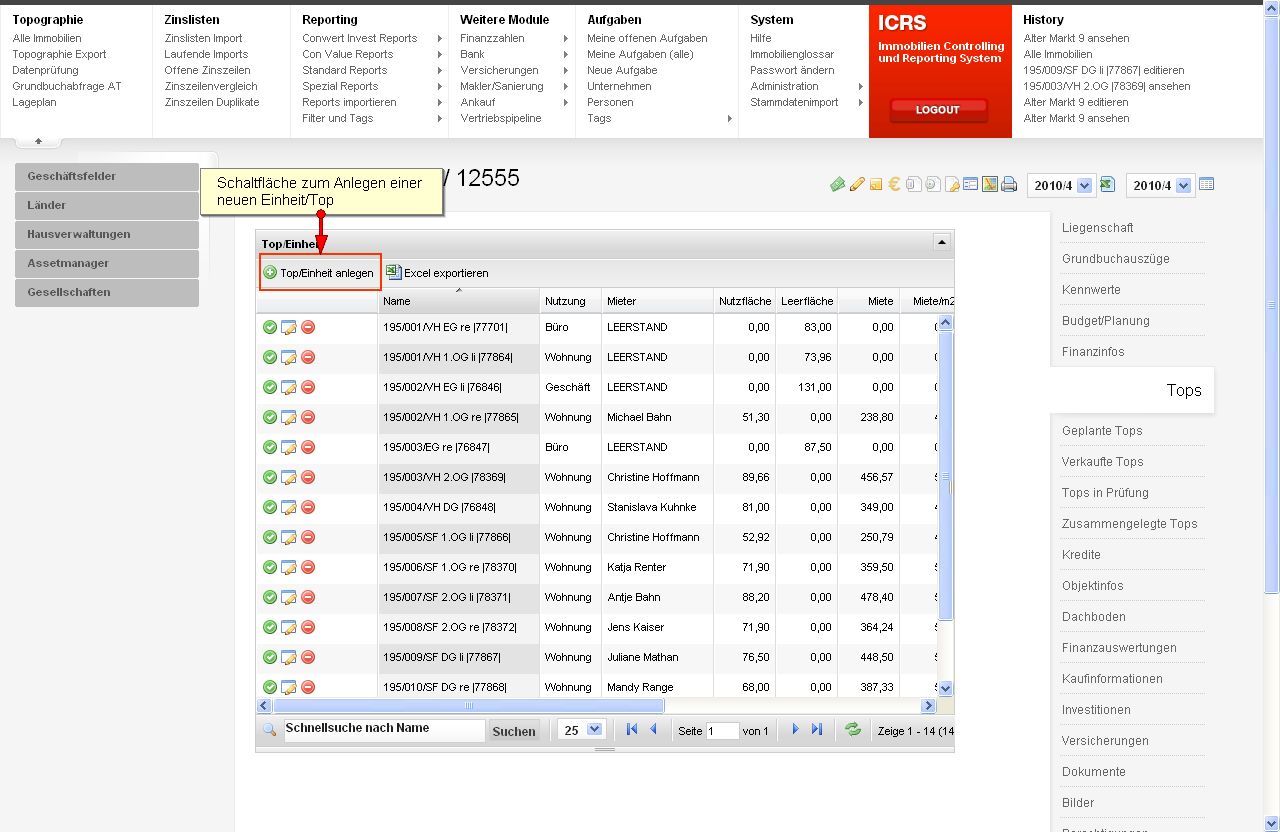 |
| Top/Einheit anlegen |
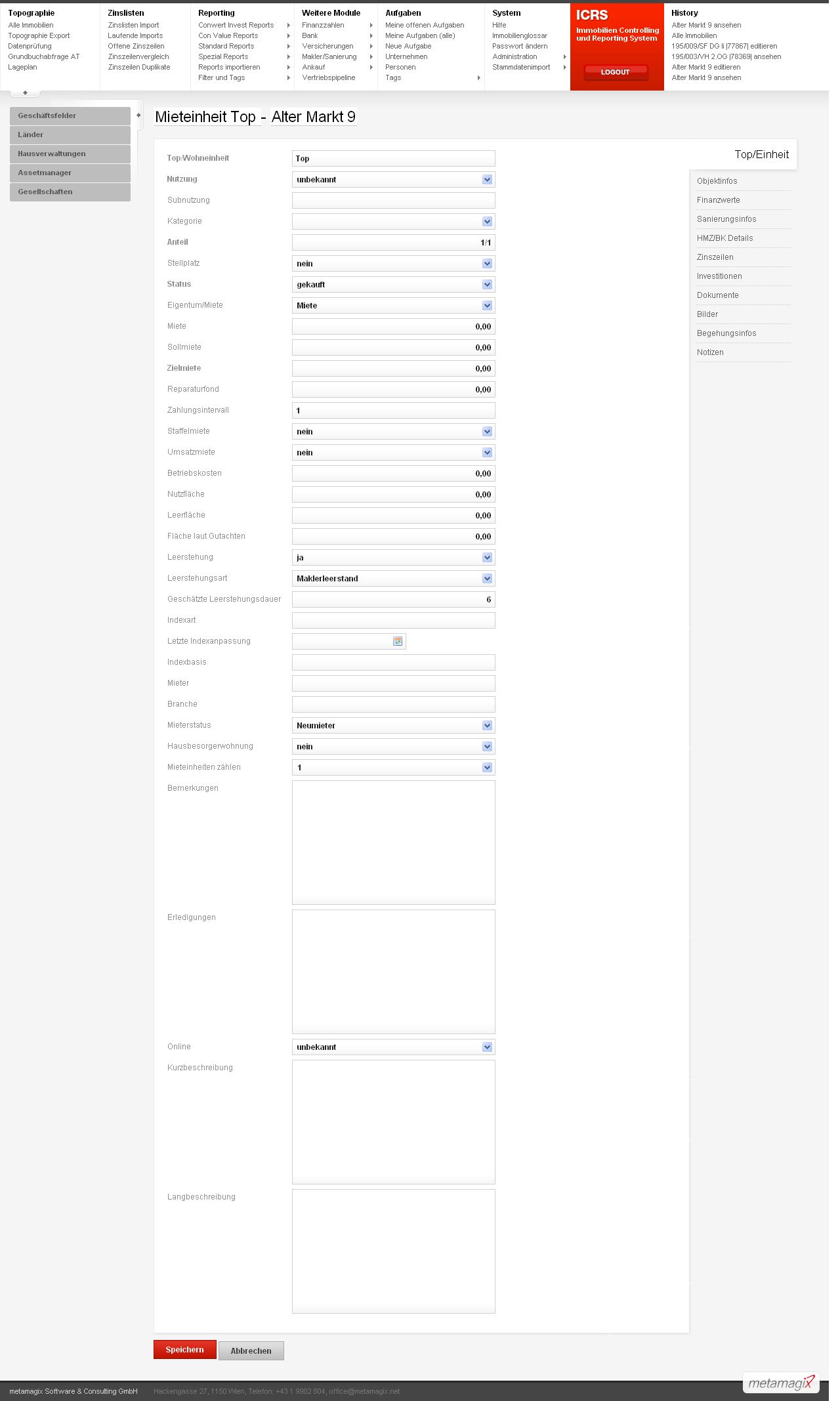 |
| Maske zum Anlegen einer neuen Einheit |
Sie haben noch eine Frage? Hinterlassen Sie Ihre Frage an das metamagix Support-Team einfach als Kommentar auf dieser Seite.